Installons un IDE
Un IDE ?
Ce terme signifie Integrated Development Environment. C'est un peu comme un éditeur de texte avancé qui vous aidera lorsque vous programmerez. Par exemple il complétera tout seul vos instructions ou corrigera vos erreurs.
Pour l'installer je vais directement vous proposer d'installer Qt, un outil magique que nous utiliserons par la suite. Qt vous installera en même temps le compilateur si vous êtes sur Windows et vous installera aussi Qt Creator : un IDE.
Comment installer Qt ?
Rien de plus simple. Non, vraiment !
Allez sur cette page et cliquez sur le gros bouton vert. Un téléchargement se lancera, une fois qu'il sera fini lancez le fichier obtenu puis laissez vous guider. Les paramètres par défaut devraient être largement suffisants. Assurez-vous tout de même que la case Tools est cochée ainsi que la dernière version de Qt.

Ensuite l'installation commence, prenez un petit café ou un jus multi-vitaminé le temps que celle-ci se termine !
Sur linux
Notez que sur linux vous devez vous assuré d'avoir build-essential d'installé. Ainsi sur les distributions utilisant Apt, voici la commande à utiliser :
apt install build-essential
Adaptez la en fonction de votre distribution.
Lançons Qt Creator !
Si vous êtes arrivé jusque ici, bravo ! Maintenant je vous propose de lancer Qt Creator. Découvrons ce qu'il a dans le ventre et créons notre premier projet C++.

Enfin le moment tant attendu ! Ladies and Gentlemans, je vous présente Qt Creator ! Et croyez moi, vous allez l'aimer. Ou tout du moins il vous facilitera tellement la vie que vous ne pourrez plus vous en passer !
Peut être que votre version de Qt Creator sera différente de la mienne ou dans une autre langue, cela importe peu les manipulations seront probablement les mêmes.
Cliquez sur New Project ou sur Nouveau Projet en français.
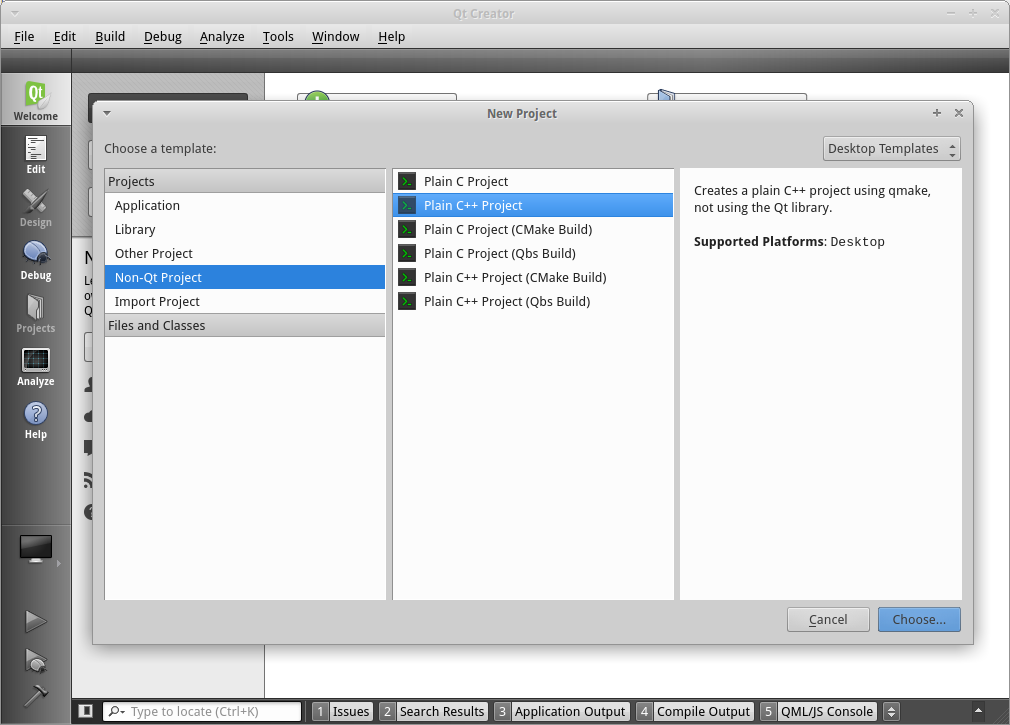
Une nouvelle fenêtre devrait apparaître. Allez dans les projets non Qt à gauche puis sélectionnez un projet C++ comme sur l'image. Enfin, validez. Nous n'utilisons pas Qt tout de suite, nous le découvrirons plus tard dans le livre.
Ensuite Qt Creator vous demandera un nom de projet, mettez par exemple learn pour cet apprentissage. Cliquez sur suivant à plusieurs reprises, puis le tant attendu éditeur apparaît enfin !
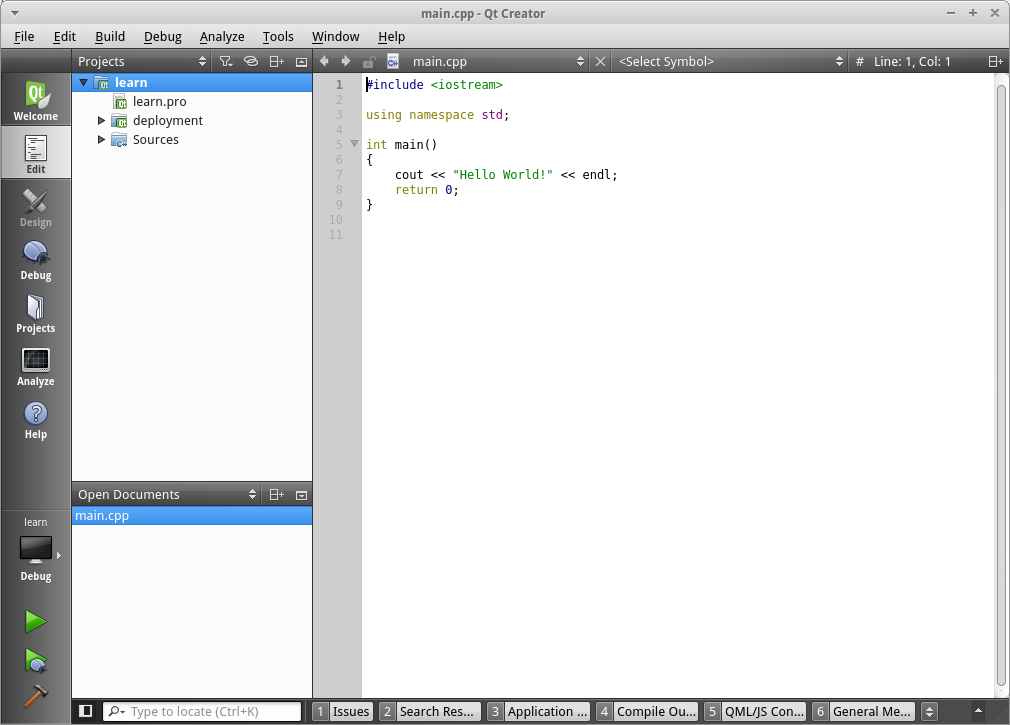
Nous pouvons découper Qt Creator en 3 parties :
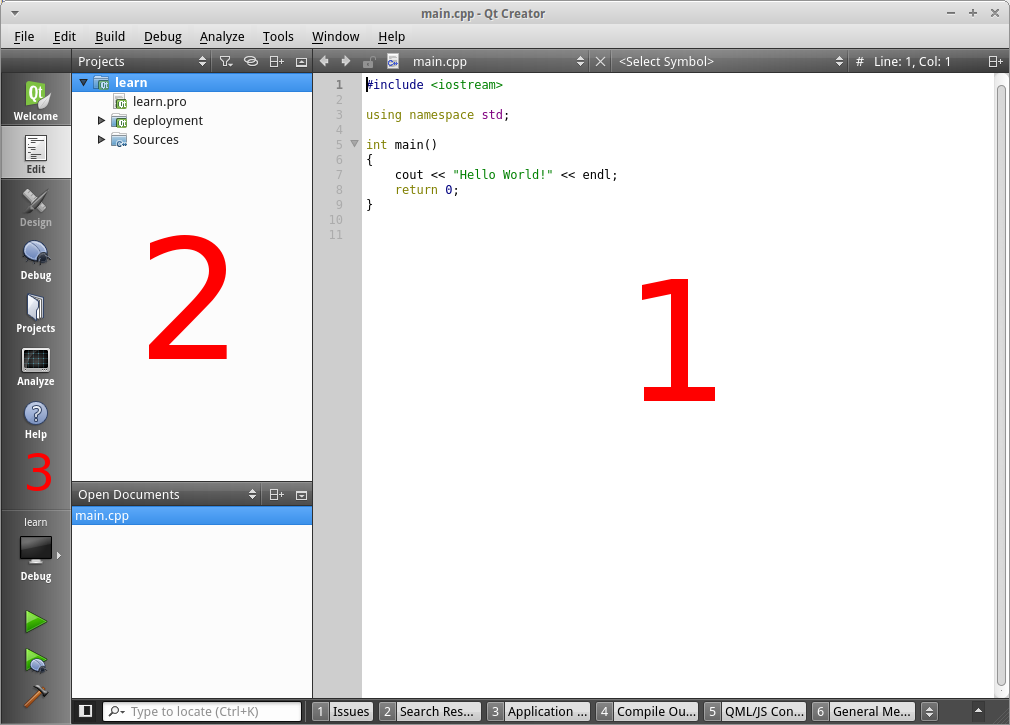
La première partie contient le code. N'y faites pas encore attention, nous travaillerons dessus dans un prochain chapitre.
La seconde partie contient les fichiers ouverts et les fichiers de votre projet. Pratique pour naviguer entre les différents fichiers ! Qt Creator découpe vos applications en projets. Chaque fichier .pro représente un projet pour Qt Creator. Il contient la liste des fichiers, la configuration, etc. Nous le découvrirons plus tard !
Enfin, la troisième partie contient différentes options pour configurer son projet ou avoir de l'aide par exemple. Le plus important ici c'est les 4 boutons en bas : le marteau sert à compiler votre projet, la flèche verte sert à compiler votre projet et lancer votre application, tandis que la flèche verte avec une coccinelle permet de lancer le projet en mode debuggage. Chose que nous découvrirons plus tard aussi.